- Dato
Last ned bilder: slik får du headshots inn i Bilder (2026)

Guide · november 2026
Hvor ble bildene av?
Du har lastet ned headshots, men de ligger ikke i Bilder-appen. Her er hvor filene faktisk havner – og hvordan du arkiverer dem riktig.
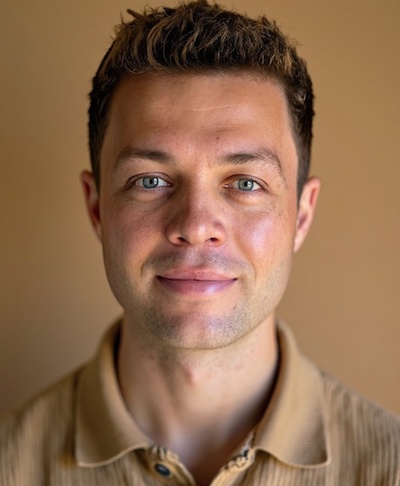
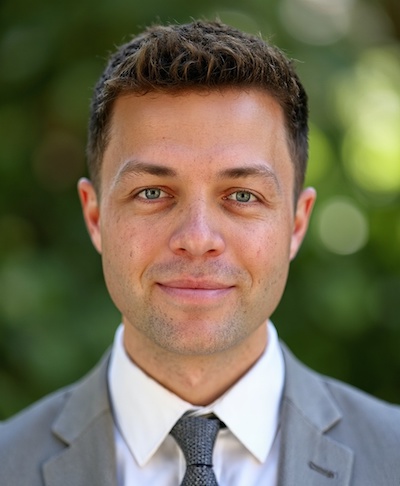
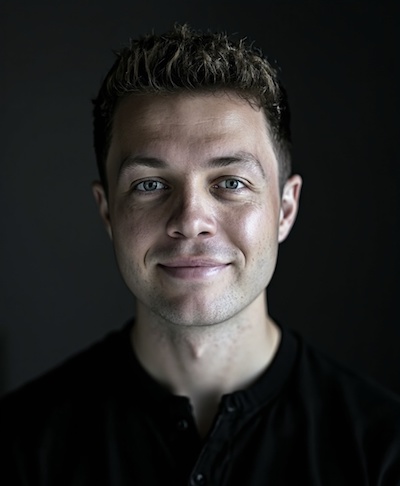
Foto: ekte AI-portrett laget med Headshots.no
Sist oppdatert: 10. november 2026 · Av Andreas, Headshots.no · trinnene er kontrollert mot gjeldende nedlastingsflyt samme dag
Last ned bilder er bare halve jobben. Mange åpner galleriet på Headshots.no, trykker på ikonet og lurer etterpå på hvor filen ble av. På en datamaskin ligger den typisk i Nedlastinger. På iPhone ligger den ofte i Filer-appen helt til du arkiverer den i Bilder.
Kort fortalt
- 📍Første spørsmål: hvor ble bildene av? En nedlasting og et bilde i Bilder-appen er to forskjellige steder.
- 💻På PC og Mac: klikk på nedlastingsikonet. Filen havner typisk i mappen Nedlastinger.
- 📱På iPhone: trykk på nedlastingsikonet, åpne bildet, hold fingeren på det og velg Arkiver i Bilder (Apples norske meny ifølge Apple-kundestøtte).
- 🔍Finner du ikke filen i Bilder, åpne appen Filer og se i Nedlastinger der først.
- ✅Headshots.no: 54–150 portretter fra 297 kr inkl. mva., engangsbetaling og 100 % fornøydgaranti.
10+
søk/md. på «last ned bilder» og «lagre bilder iphone» i Norge (Google Ads-data, hentet 10. nov. 2026)
297 kr
startpris for Liten (54 headshots), live-sjekket 10. nov. 2026
54–150
portretter per pakke som du selv velger og lagrer
2 steg
på iPhone etter ikonet: åpne bildet, deretter Arkiver i Bilder
01Hvor blir filene av etter at du har lastet ned?
Dette er det spørsmålet de fleste egentlig stiller når de søker på hvordan lagre bilder på iPhone. Ikonet henter filen. Det flytter den ikke automatisk inn i bildebiblioteket.
| Enhet | Hva ikonet gjør | Hvor du ser etter bildet etterpå |
|---|---|---|
| PC eller Mac | Henter filen med ett klikk | Mappen Nedlastinger – eller den mappen du selv valgte |
| iPhone | Henter filen; deretter må du arkivere den i Bilder | Først Filer (Nedlastinger); etter arkivering: Bilder-appen |
| Android | Henter filen; deretter lagrer du via telefonens egen funksjon | Galleri eller mappen Nedlastinger |
💡 Sjekk Filer før du laster ned på nytt
Hvis du allerede har trykket på ikonet, ligger filen sannsynligvis i appen Filer. Åpne den derfra i stedet for å hente den en gang til.
02Slik gjør du det på iPhone
Bruk denne rekkefølgen. Vi finner ikke på knappenavn: der vi er sikre, bruker vi Apples norske menyer. Ellers beskriver vi hva knappen gjør.
Fra nedlastingsikon til Bilder-appen
Trykk på nedlastingsikonet
Samme ikon som på datamaskinen: typisk en pil som peker ned. Ett trykk på det portrettet du vil ha.
Åpne bildet
Når filen er hentet, vises en knapp som åpner portrettet i full skjerm. Trykk på den. (Se etter knappen som viser bildet.)
Hold fingeren på bildet
La fingeren hvile stille på portrettet et par sekunder, til menyen kommer frem.
Velg «Arkiver i Bilder»
I Apples meny heter valget Arkiver i Bilder – samme formulering som i Apple-kundestøtte. Etterpå ligger portrettet i Bilder-appen, typisk under Siste.
⚠️ Unngå skjermbilde
Et skjermbilde blir beskåret og komprimert. Bruk nedlastingsikonet, så får du hele filen til LinkedIn og Finn.
På Android er første trinn det samme: trykk på nedlastingsikonet. Åpne deretter bildet og bruk telefonens egen funksjon for å legge det i galleriet. Knappenavnene varierer mellom produsenter, derfor beskriver vi dem ikke her.
03Slik gjør du det på PC og Mac
På en datamaskin er det kortere: klikk bare på nedlastingsikonet. Nettleseren henter filen med en gang. Du trenger verken å høyreklikke eller ta et skjermbilde.
Filen ligger etterpå i mappen nettleseren bruker til nedlastinger – på norsk typisk Nedlastinger. Hvis nettleseren spør hvor filen skal lagres, velg en mappe du finner igjen, for eksempel skrivebordet eller en mappe som heter Headshots.
04Bruk bildene på LinkedIn, Finn og CV
Når portrettet ligger i Bilder eller på datamaskinen, kan du legge det der det skal brukes. LinkedIn viser profilbildet som en sirkel, og et lite bilde på Finn tåler ikke en rotete bakgrunn. Sjekk at ansiktet sitter midt i bildet før du laster opp.
- ✓LinkedIn og Teams. Velg et skarpt portrett med rolig uttrykk. Se guiden vår til profilbildestørrelse og det perfekte LinkedIn-profilbildet.
- ✓Finn og CV. Samme stil som på LinkedIn gjør deg gjenkjennelig for rekrutterere. Les også guiden til et profesjonelt CV-bilde.
- ✓E-postsignatur og nettside. Lagre en kopi i full størrelse, så har du den når noen ber om et bilde.


Eksempler på ferdige portretter du kan laste ned og lagre. Se flere på eksempelsiden.
“Hvis bildet ikke ligger i Bilder-appen, er det nesten alltid fordi siste steg mangler – ikke fordi nedlastingen feilet.”
Ofte stilte spørsmål
Hvordan lagrer jeg headshots på iPhone?
Trykk på nedlastingsikonet, åpne bildet i full skjerm, hold fingeren på portrettet og velg Arkiver i Bilder. Deretter ligger det i Bilder-appen.
Jeg har lastet ned, men ser ikke bildet i Bilder. Hva nå?
Åpne appen Filer og se i Nedlastinger. Åpne filen derfra, hold fingeren på den og velg Arkiver i Bilder.
Hvor havner filen på PC eller Mac?
Typisk i mappen Nedlastinger. Åpne nettleserens liste over siste nedlastinger hvis du ikke ser filen med en gang.
Kan jeg laste ned flere bilder?
Ja. Hent de lookene du vil bruke, ett om gangen, med samme ikon. Pakkene inneholder 54, 96 eller 150 portretter.
Kan jeg bruke bildene på LinkedIn og i CV-et?
Ja. Nedlastingene dine er til fri bruk på LinkedIn, Finn, i CV, e-postsignatur og på nettsiden. Se også priser og vilkår.
Hva hvis jeg ikke er fornøyd?
Du kan få pengene tilbake innen de første 7 dagene hvis du ikke har lastet ned noen bilder, og selfiene fulgte retningslinjene (se vilkårene). Velg derfor favorittene før du henter alle.
Få 54+ portretter du kan lagre med en gang
Last opp rundt 10 selfier, og få ferdige headshots på 10–30 minutter. Fra 297 kr inkl. mva. · 100 % fornøydgaranti.
Lag dine headshots nåSe også priser på AI-portretter og eksempler på profesjonelle portrettbilder – eller medarbeiderportretter til hele teamet.